실사 제품 · 피규어
사진→AI 3D · JPG · PNG
실사 사진으로 입체 메시를 만들고 즉시 견적·주문으로 이어집니다.
- 시작 간편함
- 치수 정밀도
- 입체 표현
Photo to 3D
3D 파일 없이 제품 사진(이미지)(JPG/PNG)만으로 AI 3D 모델링 후 STL 자동견적·출력 주문까지 WOW3D에서 한 번에 진행하세요.
핵심 답변
JPG·PNG 제품 사진만 올리면 AI가 입체 STL을 만들고 바로 3D 뷰어·자동견적·주문으로 이어집니다. 로그인 회원 하루 1회(한국 시간)이며 우·뒤·좌 추가 사진으로 정확도를 높일 수 있고, 조립 공차·정밀 치수가 중요한 부품은 STL·STEP 업로드를 권장합니다.
모델링 없이 사진만으로 출력 가격을 확인합니다.
머릿속 형상을 빠르게 입체로 만들어 봅니다.
크기와 모양을 실물로 확인합니다.
실사 사진 속 물체를 입체 출력물로 만듭니다.
Process
자동견적에서 「3D 모델이 없어요」를 고르고 사진을 올리면, AI가 만든 STL이 그대로 견적으로 이어집니다.
STEP 2
우·뒤·좌 사진을 더하면 형상 정확도가 올라갈 수 있습니다.
결과물
멀티뷰 세트
STEP 3
AI가 입체 메시(STL)를 만들고 3D 뷰어로 보여 줍니다.
결과물
STL 모델
STEP 4
생성된 모델로 바로 출력 방식·소재를 고르고 주문합니다.
결과물
출력 주문
Which Path
사진→AI 3D는 형상 확인에 강하고, 정밀 치수가 중요하면 3D 파일 업로드가 맞습니다.
실사 사진으로 입체 메시를 만들고 즉시 견적·주문으로 이어집니다.
평면 로고·스케치를 두께가 있는 형상으로 돌출합니다.
조립 공차·정밀 치수가 중요한 부품은 3D 파일 업로드를 권장합니다.
막대는 각 방법의 일반적 경향을 비교한 것이며, 사진 품질과 형상에 따라 달라질 수 있습니다.
사진(이미지) 업로드 → AI 3D 모델 → 자동견적·출력까지 WOW3D에서 한 번에 진행할 수 있습니다.
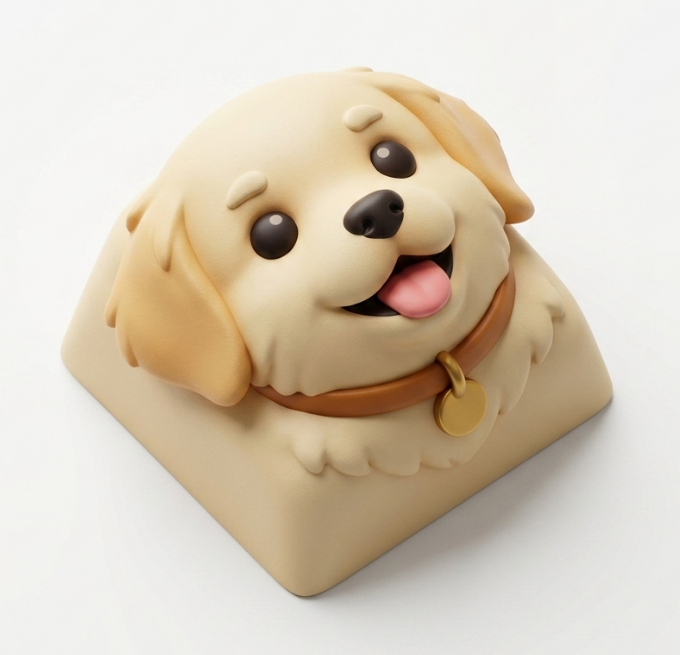
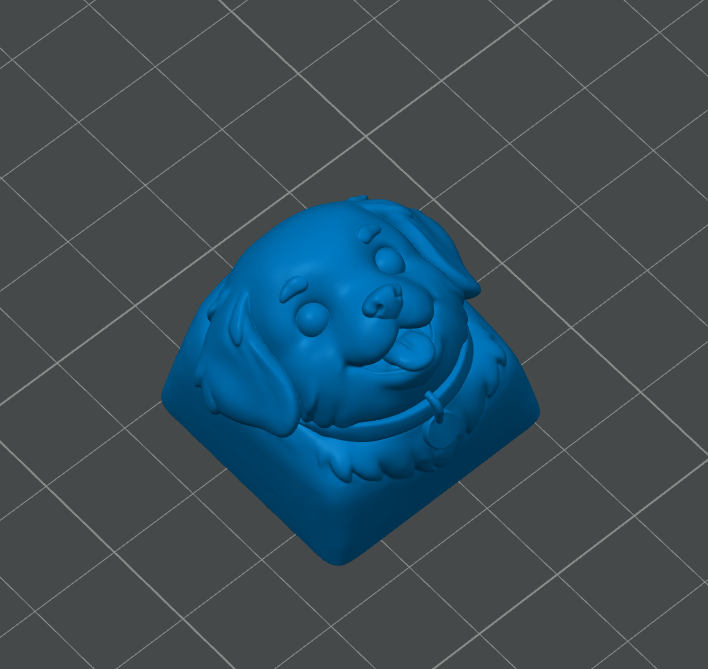
단색 배경 캐릭터 사진에서 입체 메시를 생성한 뒤 SLA/DLP로 키캡·피규어 외관 시제품을 출력하는 흐름 예시입니다.
SLA · Standard Resin
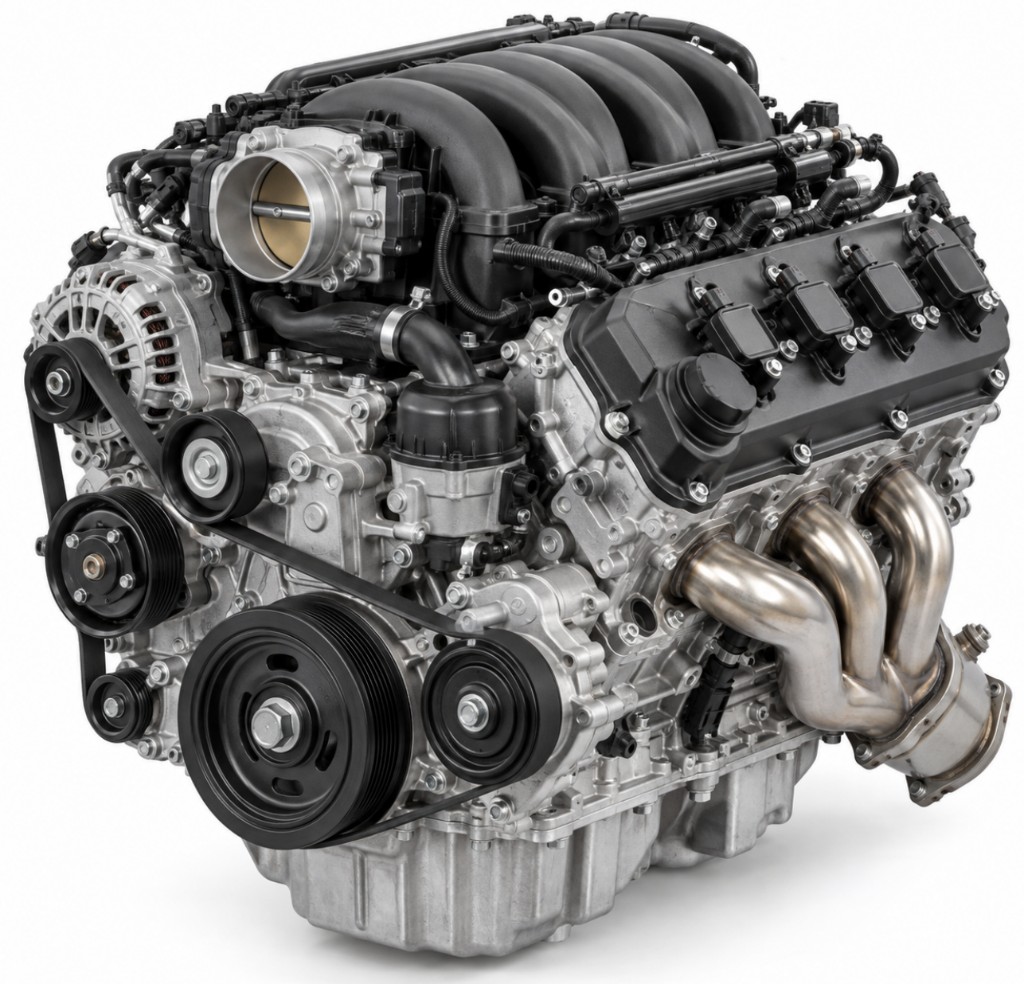
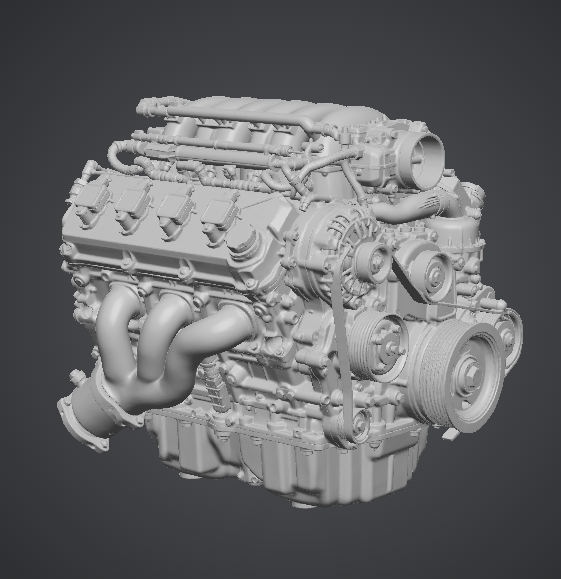
실물·레퍼런스 사진으로 형상을 빠르게 확인하고 FDM 견적·출력까지 이어지는 사례 유형입니다.
FDM · PLA
Photo Checklist
촬영할 때 아래 4가지만 지키면 생성 결과가 훨씬 안정적입니다.
물체가 화면 가운데에 크게 들어오게 찍습니다.
물체가 화면 가득
복잡한 배경 대신 밝은 단색 배경 앞에서 찍습니다.
배경은 단순하게
강한 그림자나 빛 반사가 형상을 왜곡할 수 있습니다.
부드러운 조명
우·뒤·좌 사진을 더하면 정확도가 올라갈 수 있습니다.
멀티뷰 지원
가능합니다. JPG·PNG 제품 사진(이미지)을 올리면 AI가 입체 3D 모델(STL)로 변환하고, 바로 자동견적·출력 주문까지 이어집니다.
가능합니다. 자동견적에서 「3D 모델이 없어요」를 선택하고 제품 사진(이미지)을 업로드하면 AI가 STL을 생성한 뒤 견적으로 이어집니다.
물체가 중앙에 크게, 단색·밝은 배경, 그림자·반사가 적은 사진(이미지)이 좋습니다. 우·뒤·좌 추가 사진(이미지)을 올리면 형상 정확도가 올라갈 수 있습니다.
Maker는 스케치·로고의 2.5D 돌출용이고, 사진(이미지)→AI 3D는 실사 사진(이미지) 기반 입체 메시 생성 후 즉시 출력 견적·주문으로 이어집니다.
형상 확인·시제품 검증에는 적합하지만, 조립 공차·정밀 치수가 중요한 부품은 STL 또는 STEP 업로드를 권장합니다.